首页 下载 功能说明 机制说明 更新日志 常见问题 关于 友情链接 获取应用

绿色免安装

插上就能看清 U 盘里那颗芯片

ChipGenius 读取 USB 设备的主控型号、闪存品牌与接口协议,不用拆壳,不用装驱动,双击运行即可得到一份可对照的硬件清单。

5 平台
2 形态
7 授权
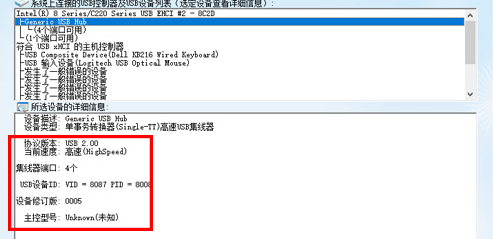
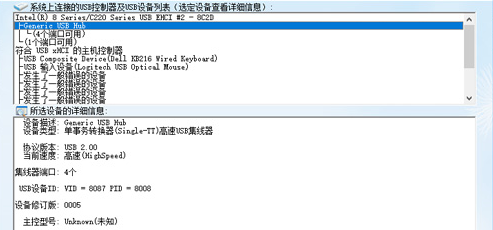
ChipGenius 主界面设备列表
ChipGenius 主控与闪存信息
ChipGenius 接口协议参数

界面按区块列出设备身份、主控与闪存信息,插拔设备后自动刷新。

绿色单文件,免安装 支持主流 Windows 系统 可读故障设备底层信息 结果分类清晰易对照

构成

ChipGenius 检测结果由哪些部分组成

把一次扫描的输出拆成检测对象、运行方式与结果解读三块,先建立整体印象再看细节。

检测对象

它到底能读出什么

一次扫描覆盖主控、闪存、协议与身份信息四类字段,结果按区块分列,不需要专业知识也能对上号。

主控芯片
型号与制造商,是匹配量产工具的关键
闪存芯片
品牌、容量与颗粒信息,判断是否虚标
接口协议
USB 版本、当前速度与集线器端口
设备身份
VID/PID、序列号与设备版本号

运行方式

绿色单文件,插上即测

不需要安装,不写注册表,压缩包解压后双击可执行文件,设备插入后软件自动刷新识别结果。

体积
几百 KB 级别,可放 U 盘随身携带
系统
主流 Windows 桌面系统均可运行
依赖
无需额外驱动或运行库
刷新
插拔设备后自动重新枚举

结果解读

看懂那几行关键参数

界面上信息不少,实际只需要盯住协议版本、主控型号和闪存容量三处,就能判断设备的大致水平。

协议版本
USB 2.0 与 3.0 决定速度上限
主控型号
决定能否找到对应量产方案
闪存容量
与标称值对比可发现扩容盘
电流参数
反映设备供电需求与稳定性

能力

ChipGenius 能读出的六类信息

从主控型号到设备身份字段,这六项能力覆盖了日常判断设备真伪与排查故障所需的关键数据。

免拆壳识别主控

把设备插上电脑,软件自动枚举并读出主控芯片型号与制造商,省去拆开外壳看丝印的麻烦。

闪存颗粒信息

显示闪存品牌与容量,与标称容量对照即可初步判断是否为扩容或翻新颗粒。

接口协议与速度

列出 USB 协议版本、当前连接速度与集线器端口,说明设备实际跑在什么速率上。

设备身份字段一览

提供 VID/PID、序列号与设备版本号,便于批量登记、比对和售后核对。

异常设备也能读

部分无法正常挂载的故障设备仍可读出底层信息,为判断损坏类型提供线索。

轻量绿色便携

单文件运行、无需安装,放在随身 U 盘里随时可用,不占用系统资源。

流程

从插上设备到拿到结论的六步

按顺序走一遍,把检测结果转成可执行的判断,而不是看完一堆参数就关掉窗口。

01 · 准备

解压

拿到压缩包

将工具解压到任意文件夹,避免放在需要管理员权限的系统目录下。

02 · 连接

插入

插上待测设备

把 U 盘、读卡器或移动硬盘接入电脑 USB 口,等待系统完成枚举。

03 · 运行

双击

打开可执行文件

双击主程序,界面会自动列出当前接入的 USB 设备及其信息。

04 · 读取

对照

看协议与主控

先看协议版本判断速度上限,再看主控型号与闪存容量是否符合标称。

05 · 延伸

匹配

找对应量产工具

按主控型号检索对应的量产方案,用于修复、分区或制作启动盘。

06 · 留存

记录

保存检测结果

把关键字段抄录或截图存档,方便后续比对同一批次设备的一致性。

解读

三组参数对应的三个判断

参数本身没有意义,和标称值、使用场景放在一起才有意义,这里给出三组常见对应关系。

主控型号

量产工具匹配

型号是检索量产方案的唯一入口,读错一位就找不到对应工具。

闪存容量

真伪判断

与标称容量差距明显时,优先怀疑扩容盘或翻新颗粒。

接口协议

性能预期

协议版本决定速度天花板,实际读写还受主控与颗粒共同影响。

场景

哪些时候会想到打开它

验货、维修、登记、量产准备,四个最典型的时刻,决定了这个工具的使用频率。

买到新 U 盘先验一验

插上就跑一遍,核对标称容量与闪存信息是否吻合,避免买到扩容盘。

维修排查的第一步

设备不识别时先读底层信息,判断是接口、主控还是颗粒出了问题。

批量设备登记

逐台读取 VID/PID 与序列号,建立可追溯的设备清单。

折腾量产前的功课

确认主控型号后再去找对应方案,减少试错和刷坏的风险。

获取 ChipGenius 芯片精灵

本站只整理 ChipGenius 的官方获取入口,不托管安装包;版本与体积以官方页面为准。 说明页 v近期版本(2026-11-25 更新)

获取入口
  • ChipGenius 桌面版

    Windows · 绿色单文件,解压后双击运行,无需安装;请从软件作者或可信渠道获取,本站不托管文件。
    立即下载
  • ChipGenius 便携使用

    Windows · 可放入随身 U 盘携带,在任意电脑上解压即用,适合上门维修与现场验货场景。
    立即下载
  • 配套容量测试工具

    Windows · 与容量测试类工具配合使用,可更快识别扩容盘;两者各司其职,不互相替代。
    立即下载

FAQ

常见问题

围绕识别准确性、系统兼容、量产匹配和安全使用四个高频疑问做集中解答。

ChipGenius 读出的主控型号一定准确吗?
多数情况下是准确的,它读取的是设备固件上报的描述信息。但部分厂商会写入非标准或自定义字符串,导致型号显示为未知或与丝印不一致。遇到这种情况,建议更新到较新的版本再试,因为芯片数据库会随版本补充;仍无法识别时,只能拆壳查看芯片丝印作为最终依据。
为什么有的设备插上后软件里什么都不显示?
常见原因有三类:一是设备本身未被系统枚举,可能是接口供电不足或线材问题,换口换线再试;二是设备处于异常状态,系统层面已无法识别,此时能读到的信息也很有限;三是软件版本较旧,不认新出的主控方案,更新版本后再测一次通常能解决。
检测出主控型号之后,怎么找对应的量产工具?
主控型号就是检索入口,按型号去查找厂商提供的量产方案即可。需要注意的是,同一型号可能存在多个版本或不同封装,量产工具也分版本,刷写前务必确认工具与主控完全对应,并先备份原有数据。量产属于高风险操作,不熟悉流程时不要贸然执行。
这个工具会修改我的 U 盘数据吗?
不会。它只读取设备上报的描述符与芯片信息,不对存储区域做写入,也不会格式化设备。真正会改动设备的是后续的量产或分区操作,那属于另外的工具和另外的步骤,执行前需要自行承担数据风险。

全部问题