读取主控型号
ChipGenius 可读出 U 盘的主控芯片型号,用于判断方案与兼容性。
- 主控型号显示在设备信息栏,可据此查找对应量产工具
逐项说明 ChipGenius 能读出的主控型号、闪存品牌、接口协议与设备身份字段,并给出常见异常现象的成因与处理办法,帮助你把检测结果真正用起来。
视角
普通买家看真伪,维修人员看故障定位,折腾量产的人看主控型号,同一份数据有三种读法。
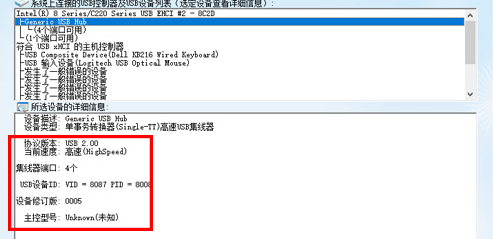
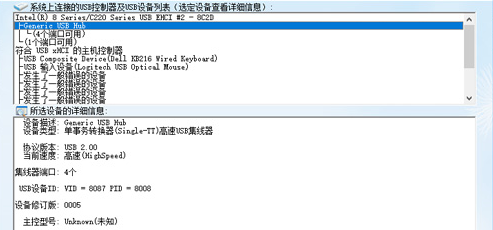
ChipGenius 可读出 U 盘的主控芯片型号,用于判断方案与兼容性。
ChipGenius 能读出闪存颗粒的品牌、类型与标称容量,便于核对是否虚标。
ChipGenius 会显示设备当前协商的 USB 协议版本,用于判断是否跑在高速模式。
ChipGenius 可读出厂商、产品名、序列号与 VID/PID 等身份字段。
当 ChipGenius 识别为空或型号未知时,可按接口、驱动、设备三层逐步排查。
ChipGenius 支持把读取到的设备信息整理成文本,便于留存与对比。
排查
识别为空、型号显示未知、容量对不上,这些现象各有成因,按层排查比反复插拔更有效。
| 现象 | 真实原因 | 性质 | 怎么办 |
|---|---|---|---|
| 现象一 | 现象一 | 现象一 | 现象一 |
| 现象二 | 现象二 | 现象二 | 现象二 |
| 现象三 | 现象三 | 现象三 | 现象三 |
| 现象四 | 现象四 | 现象四 | 现象四 |
| 现象五 | 现象五 | 现象五 | 现象五 |
| 现象六 | 现象六 | 现象六 | 现象六 |
同一个现象,放在不同设备、不同同步方式下,结论可能完全不同:先确认库放在哪儿,再对照具体条目。
三种放法,同一个库,三种代价
方案
随身携带单文件、装进维护工具箱、或者配合容量测试工具一起用,不同场景适合不同组合。
边界
工具只负责读取公开的设备描述信息,不修改硬件,也不对设备本身做任何写入操作。
上手
不用急着看全部字段,先把协议版本、主控型号和闪存容量三处对上,再决定要不要深入。
围绕 ChipGenius 展开,具体以实际使用为准。
围绕 ChipGenius 展开,具体以实际使用为准。
围绕 ChipGenius 展开,具体以实际使用为准。